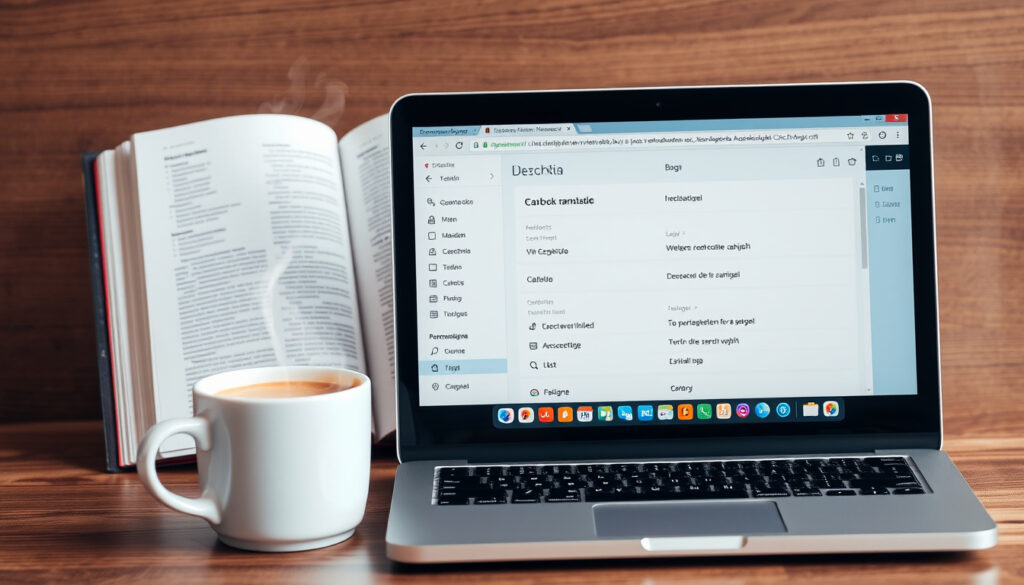
Google překladač: Kompletní průvodce používáním a tipy
Google překladač je první nástroj, který vás napadne pro rychlý překlad, ale jeho přesnost v češtině není vždy dokonalá. Od svého spuštění v roce 2006 (Google Play – oficiální stránka aplikace) urazil dlouhou cestu a dnes podporuje více než 100 jazyků. Tento průvodce vám ukáže, jak z něj vytěžit maximum – od psaného textu přes foťák až po offline režim, a také na co si dát pozor při překladu do češtiny.
Počet podporovaných jazyků: 100+ ·
Denní počet překladů: miliardy ·
Cena: zdarma ·
Platformy: Web, Android, iOS ·
Rok spuštění: 2006
Rychlý přehled
- Google překladač je zdarma (Google Play)
- Podporuje přes 100 jazyků (Google Translate)
- Umožňuje překlad textu, webů, fotoaparátem i hlasem (Computertrends)
- Přesnost překladu se liší podle jazykového páru a kontextu
- Budoucí vývoj nových funkcí není zcela znám
- 2016: přechod na neuronový strojový překlad
- 2020: podpora 100+ jazyků
- 2006: spuštění služby (Google Play)
- Rozšiřování offline funkcí
- Lepší integrace s dalšími službami Google
- Zvyšování přesnosti pro méně používané jazyky
Šest klíčových faktů, které definují službu:
| Spuštěno | 2006 (Google Play) |
| Podporované jazyky | 100+ (Google Translate) |
| Cena | Zdarma (Google Play) |
| Platformy | Web, Android, iOS (Google Play) |
| Denní překlady | Miliardy |
| Typ překladu | Neuronový strojový překlad |
Jak používat Google překladač?
Jak překládat text
- Otevřete aplikaci nebo web Google Translate (webové rozhraní).
- Zadejte nebo vložte text do levého pole – Google automaticky rozpozná jazyk (Computertrends).
- V pravém poli vyberte cílový jazyk. Překlad se zobrazí okamžitě.
- Klepnutím na ikonu reproduktoru si překlad necháte přečíst nahlas.
Google používá neuronový strojový překlad, který analyzuje celé věty místo jednotlivých slov. Výsledek je přirozenější, ale u češtiny občas selhává u slovosledu.
Co z toho plyne: Neuronový překlad je přirozenější, ale u češtiny je třeba brát výsledky s rezervou kvůli slovosledu.
Jak překládat webové stránky
- Na počítači vložte URL adresu stránky do pole pro překlad na Google Translate (web) a klikněte na odkaz s překladem.
- V prohlížeči Chrome stačí kliknout na ikonu Přeložit v adresním řádku nebo použít kontextové menu po kliknutí pravým tlačítkem (Google Chrome Help).
- Chrome umí také překládat jen vybraný text – označte ho, klikněte pravým a zvolte „Přeložit výběr“ (Google Chrome Help).
Shrnutí: Překlad webu je otázkou jednoho kliknutí. Pro české uživatele: v Chromu si můžete nastavit preferovaný jazyk v sekci Jazyky, aby se stránky překládaly automaticky.
Jak přeložit text pomocí Google překladače?
Překlad zadáním textu
- V aplikaci můžete text zadat klávesnicí, rukopisem nebo diktováním (Computertrends).
- Pro delší texty je k dispozici pole, do kterého se vejde až 5000 znaků.
- Historie překladů je uložena v aplikaci – můžete se k nim vracet nebo je smazat.
Překlad vložením URL
- Stejný postup jako u webových stránek – vložte odkaz do pole na translate.google.com (Smartmania).
- Google vám nabídne přeloženou verzi stránky se zachovaným formátováním.
Překlad URL funguje i na mobilu – stačí v aplikaci přepnout na režim „Web“ a zadat adresu.
Co z toho plyne: Vložení URL je rychlý způsob, jak získat přeloženou stránku v původním formátu, a to i na mobilu.
Jak používat Google překladač s fotoaparátem?
Překlad textu v reálném čase
- V mobilní aplikaci zvolte režim fotoaparátu. Objeví se tři volby: Překládat, Naskenovat a Importovat (Computertrends).
- „Překládat“ – namíříte foťák na text a překlad se zobrazí v reálném čase přímo na obrazovce.
- „Naskenovat“ – pořídíte snímek a poté vyberete konkrétní část textu k překladu.
- „Importovat“ – nahrajete obrázek z galerie nebo ze souboru.
Podporované jazyky pro fotoaparát
- Funkce fotoaparátu je dostupná pro desítky jazyků včetně češtiny. Přesný seznam najdete v nápovědě Google.
Shrnutí: Pro českého turistu nebo studenta je foťák nejrychlejší způsob, jak přeložit jídelní lístek nebo poznámky. Jen pozor na ručně psaný text – ten nemusí být rozpoznán spolehlivě.
Je Google překladač zdarma a jaké jsou jeho funkce?
Hlavní funkce
- Překlad textu mezi 108 jazyky (Google Play)
- Překlad webových stránek vložením URL nebo přímo v prohlížeči Chrome
- Hlasový překlad – mluvte do mikrofonu a překlad se zobrazí i přehraje (Computertrends)
- Překlad klepnutím – zkopírujte text z libovolné aplikace a plovoucí ikona nabídne překlad (Google Play)
- Offline překlad – stáhněte jazykové balíčky a překládejte bez připojení (Svět Androida)
Omezení bezplatné verze
- Všechny funkce jsou zdarma – Google překladač nemá placenou verzi.
- Offline režim je omezený na vybrané jazyky; čeština mezi ně patří.
- Délka překládaného textu je omezena na 5000 znaků na jeden vstup.
Naprostá většina překladatelských nástrojů účtuje prémiové funkce. Google si udržuje plně bezplatný model, což je pro české uživatele zásadní výhoda.
Co z toho plyne: Bezplatný model Google překladače z něj dělá přístupný nástroj pro všechny, i když s omezením délky textu a offline režimu.
Jaké jsou alternativy k Google překladači?
DeepL
- DeepL je známý pro přesnější překlady v evropských jazycích, zejména v němčině a francouzštině (DeepL (oficiální web)).
- Pro češtinu nabízí DeepL přirozenější slovosled, ale má omezenější jazykovou podporu (31 jazyků).
Microsoft Translator
- Integrovaný v Office a Windows, podporuje přes 70 jazyků (Microsoft Translator (produktová stránka)).
- Nabízí podobné funkce včetně fotoaparátu a konverzace.
Bing Translator
- Webová služba od Microsoftu, dostupná zdarma, s podporou desítek jazyků.
- Výhodou je přímá integrace do vyhledávače Bing.
Shrnutí: Pro běžné denní překlady z/do češtiny je Google překladač dostačující. Pokud ale potřebujete přesnost v odborných textech, zvažte DeepL. Microsoft Translator je vhodný pro uživatele ekosystému Windows.
Potvrzená fakta a nejasnosti
Potvrzená fakta
- Google překladač používá neuronový strojový překlad (GNMT)
- Je zcela zdarma (Google Play)
- Podporuje přes 100 jazyků (Google Translate)
- Nabízí offline překlad v některých jazycích (Svět Androida)
Co zůstává nejasné
- Přesnost překladu pro méně obvyklé jazykové páry
- Budoucí plány na rozšíření funkcí umělé inteligence
- Jak často se aktualizují jazykové modely pro češtinu
Co říkají odborníci a uživatelé
„Překlad klepnutím je jedna z nejužitečnějších funkcí – zkopírujete text a okamžitě vidíte překlad, aniž byste museli přepínat aplikace.“
– Popis aplikace na Google Play (oficiální stránka aplikace)
„V režimu fotoaparátu máte tři možnosti: Překládat, Naskenovat a Importovat. Každá se hodí na jinou situaci.“
– Návod na Computertrends (český technologický portál)
Pro českého uživatele je Google překladač nepostradatelným nástrojem pro rychlé překlady, ale pro důležité texty se vyplatí sáhnout po specializovanějším nástroji, jako je DeepL. Pokud vám jde o pohodlí a rychlost, Google překladač vás nezklame – stačí vědět, jak na to. Výsledek: pro běžnou komunikaci je volba jasná – Google překladač, protože je zdarma, všudypřítomný a neustále se zlepšuje.
Často kladené dotazy
Lze Google překladač používat offline?
Ano, v aplikaci si můžete stáhnout jazykové balíčky pro offline překlad. Čeština je podporována (Svět Androida).
Podporuje Google překladač češtinu?
Ano, čeština je plně podporována jak pro překlad textu, tak pro hlasový vstup a výstup.
Jak přeložit PDF dokument v Google překladači?
PDF můžete přeložit tak, že zkopírujete text do pole pro překlad, nebo použijete funkci „Importovat“ v režimu fotoaparátu (obrázek PDF).
Jak smazat historii překladů?
V aplikaci přejděte do nabídky historie a klepněte na „Smazat vše“. Na webu smažete historii v nastavení prohlížeče.
Je Google překladač bezpečný pro citlivé texty?
Google zpracovává překlady na svých serverech. Pro citlivé údaje doporučujeme použít offline režim nebo specializovaný nástroj.
Jak změnit jazyk rozhraní v Google překladači?
V nastavení aplikace nebo na webu (translate.google.com) vyberte preferovaný jazyk ve spodní části stránky.
Jak dlouho trvá překlad u Google překladače?
Překlad je obvykle okamžitý. U delších textů (do 5000 znaků) trvá zlomek sekundy.
Related reading: Google Classroom: přihlášení, cena, výhody a pravidla
Dalsi souvisejici prispevky
 Krzysztof Piątek: plat, majetek a působení v Kataru
 Alugastrin – účinný lék na pálení žáhy i mýtus o vyřazení
 Benetton – italská módní značka: historie a nákup v ČR
 Liczby całkowite – definice, příklady a vysvětlení pro děti
 Jména pro holčičky v Polsku 2024: Maja, Zofia, Zuzanna
 DП Dokument Varšava – online rezervace a ceny pasů
 Google Meet: Kompletní návod a srovnání s Zoom (2025)
 Bostonka: příznaky, léčba a přenos – vše, co potřebujete vědět
